SINGLES文字入力 操作マニュアル
概要
ALSなどの動作が困難な方が、マウスやキーボードのボタンや視線のワンアクションのみで文字を入力できるコミュニケーション支援ソフトです。 特別な機材は不要で、パソコンやタブレットがあれば利用できます。
動作
- アプリ起動時、1秒ごとに選択肢が切り替わります。
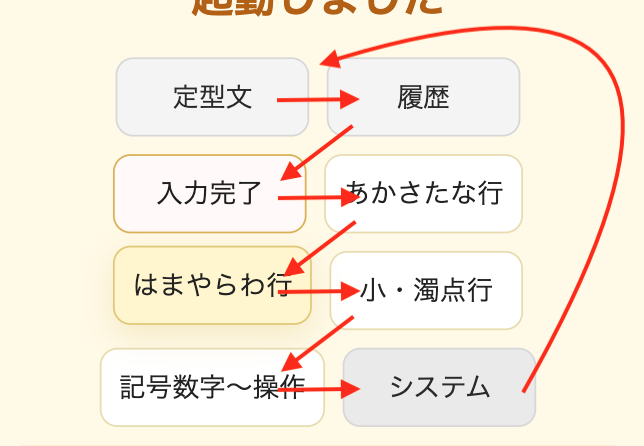
- 起動直後は下の「決定」ボタンをタイミングに合わせて押すことで文字を入力できます。※入力方法は✓視線✓マウスボタン✓キーボードを選択することができます。
- 「入力完了」を押すと、入力された文字が音声で読み上げられます。
- 選択肢の切り替わり速度は「操作速度」で調整可能です。
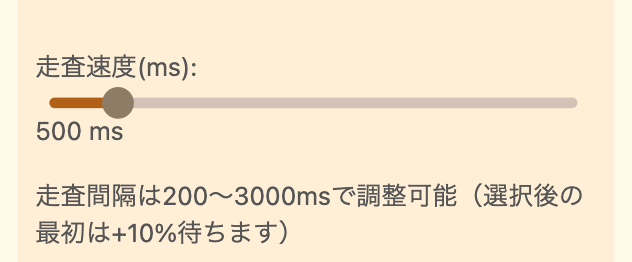
入力方法
視線入力
「視線入力を使う」にチェックを入れると、デバイスのカメラから目の上下の動きを検知して文字入力できます。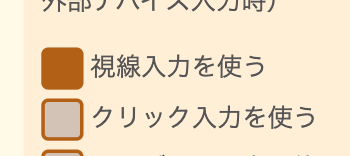
初回起動時にカメラへのアクセス許可を求められます。「許可」を選択してください。
※初回起動時に動作が固まり、画面のいずれかをクリックすることで動作する場合があります。また、端末によってはカメラの利用に対応出来ない可能性があります。全ての端末の動作確認が取られていないことを予めご理解ください。
視線入力は起動時に調整(キャリブレーション)が必要です。画面の案内に従って進行状況を目で追ってください。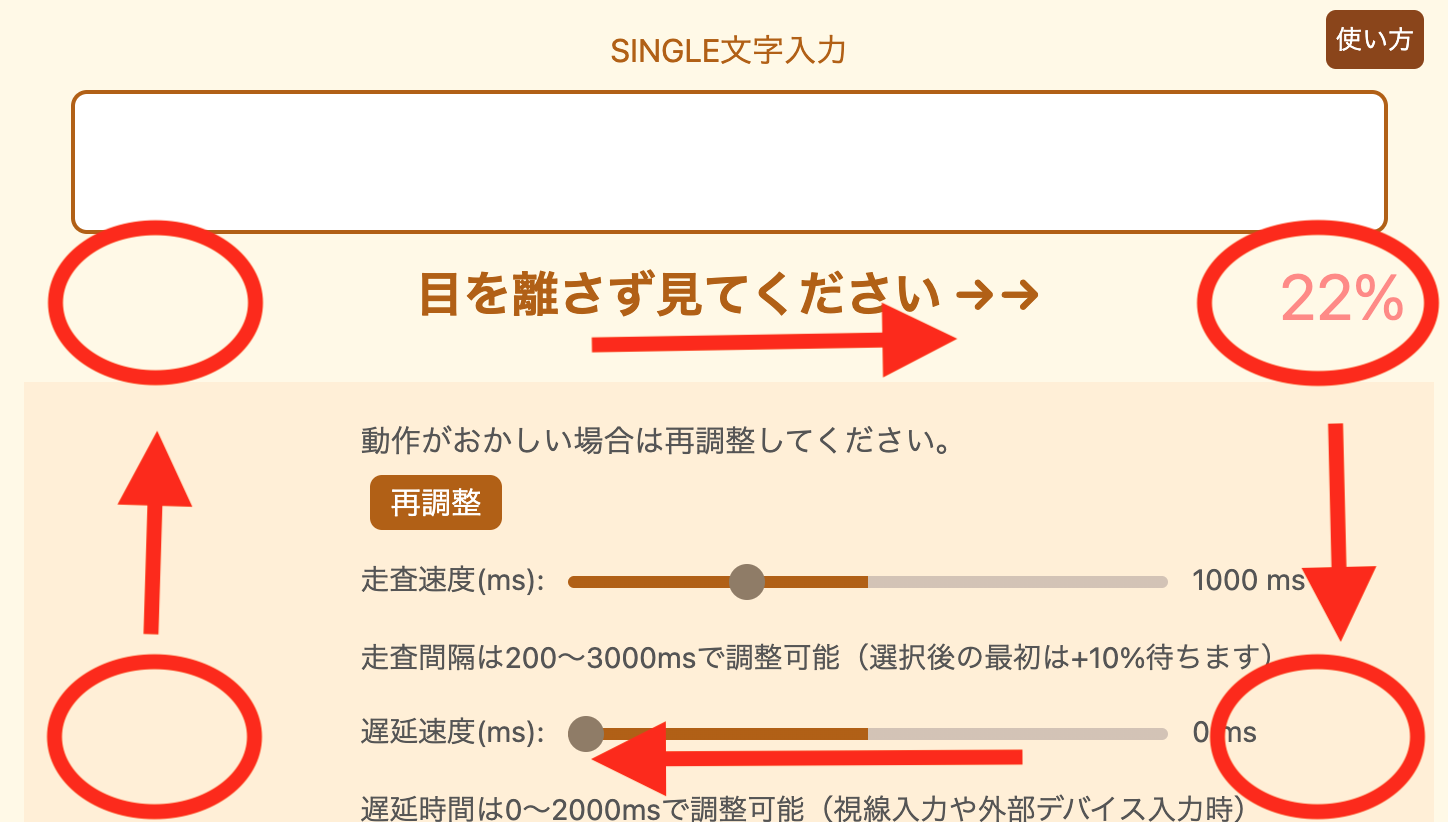
また使用中に動作がおかしい場合も再調整を行ってください。
デバイスによってはカメラ入力に1秒以上の遅延が発生する場合があります。反応はデバイスの処理能力に依存しますので、「遅延速度」を調整して自身のデバイスに合わせた操作速度を設定してください。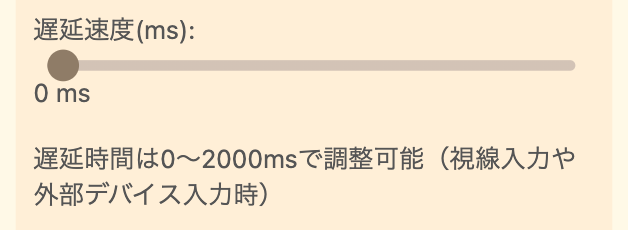
クリック入力
「クリック入力を使う」にチェックを入れると、マウスクリックで選択が可能です。
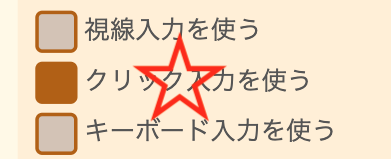
※画面のどこをクリックしても反応します。
※チェック項目ボタンの真上をクリックしても反応しない場合、文字(☆印箇所)をクリックしてください。
指の力でスムーズに操作する場合は、マウス裏のレンズに不透明なテープを貼り、カーソルが動かないようにして、操作する方の手に持たせると押しやすくなります。
キーボード入力
「キーボード入力を使う」にチェックを入れると、キーボードのどのキーからでも選択が可能です。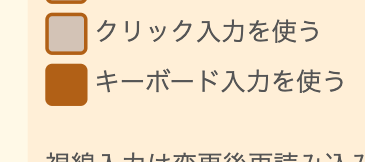
自作キーボードからのセンサー入力を想定しています。
定型文編集
よく使うフレーズを予め設定しておくことができます。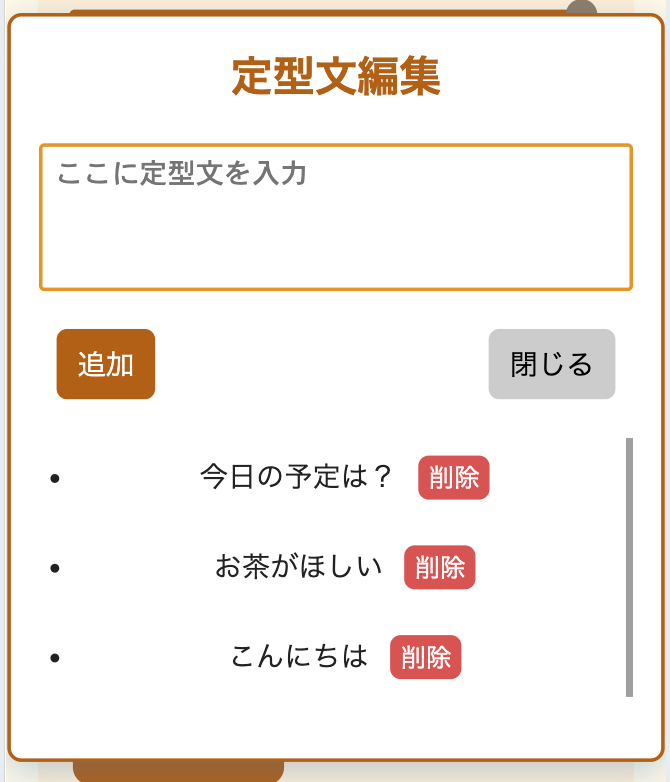
※こちらの編集はワンアクションでは行えませんので、予め入力操作にてフレーズの登録をしてください。
- 推奨ブラウザ: Google Chrome
- Silk など一部ブラウザでは、音声読み上げやオフライン機能が動作しない場合があります
- 設定や履歴などの保存データはブラウザに依存します。動作させるブラウザごとに設定をしてください。
- PWAアプリとしてインストールすると、インターネット環境の無いオフラインでのご利用が可能になります。(インストールは、Chromeなどの対応ブラウザのメニューから「ホーム画面へ追加する」を選択してください。)
- カメラ入力は明るい環境で行い、頭を動かさないように固定すると精度が上がります。
- スマホなど縦長の小さな画面でも使用は可能ですが、推奨はPCやタブレットなどの大きな横長画面です。